

Nota fiscal a partir do pedido no Olist ERP: emissão automática
Como gerar a nota fiscal a partir do pedido de venda no Olist ERP, em lote ou de forma automática, e o que configurar antes de ligar a automação.

Principais aprendizados
- No Olist ERP, a nota fiscal pode ser gerada a partir do pedido de venda, um por um ou em lote.
- A geração automática cria a nota quando o pedido muda para Aprovado.
- A autorização automática envia a nota para a SEFAZ e exige o certificado A1 nos servidores da Olist.
- A natureza de operação de cada canal é definida na integração, inclusive para contribuintes do ICMS.
- Antes de automatizar, confirme que o sistema está no ambiente de produção e que os cadastros fiscais estão completos.
Emitir nota fiscal a partir do pedido no Olist ERP é o caminho mais seguro para quem vende online: a nota herda cliente, itens e valores do pedido. Você pode gerar manualmente, em lote ou deixar o ERP gerar e autorizar sozinho. A APPROX Digital explica cada opção e o que preparar antes. A APPROX Digital é uma consultoria especializada em implantação de sistemas (ERP, CRM e lojas virtuais), integrações e automações, com mais de 6 anos de atuação e mais de 1.500 clientes atendidos em todo o Brasil.
Como gerar a nota fiscal a partir do pedido de venda?
O caminho é Vendas > Pedidos de venda. Antes de começar, a Olist recomenda conferir se o sistema está no ambiente de produção, e não no de homologação.
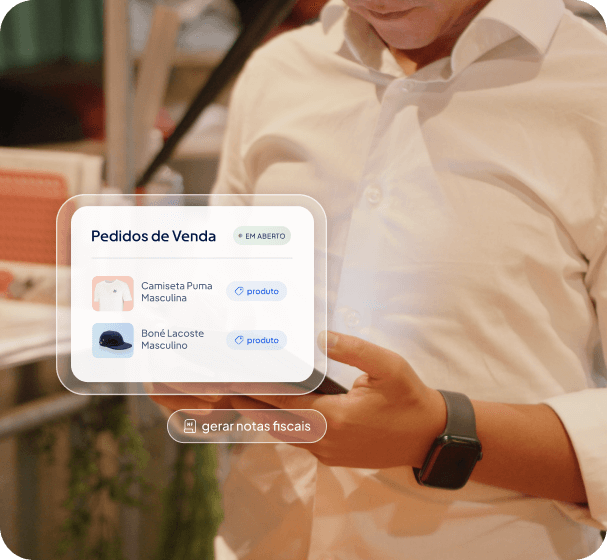
- Um pedido: no menu de contexto (...), escolha gerar nota fiscal. Com o pedido aberto, a mesma opção fica em mais ações.
- Vários pedidos: marque os pedidos, clique em mais ações (...) e escolha gerar notas fiscais.
Depois disso, você é levado ao módulo de Notas Fiscais para continuar a emissão. A geração pode ser feita logo após a inclusão do pedido.
Como configurar a emissão automática de nota no Olist ERP?
As automações ficam em Configurações > aba Notas fiscais > Configuração da nota fiscal eletrônica (NFe), na seção Automações. São duas opções que trabalham juntas:
- Gerar nota fiscal automaticamente ao aprovar pedido: a nota é criada quando o pedido muda para Aprovado, e o pedido passa para Preparando envio.
- Envio automático para a SEFAZ: com essa opção ligada, toda nota gerada automaticamente é enviada para autorização. Ela só funciona se a geração automática também estiver habilitada.
A Olist informa que a geração automática está disponível para todos os planos, enquanto a autorização automática depende do plano contratado. Para emitir pelo ERP, o certificado digital A1 precisa estar armazenado nos servidores da Olist.

Como definir a natureza de operação de cada canal?
Para a nota sair com a tributação certa sem ninguém escolher na mão, cada integração tem a sua natureza de operação. O caminho é Configurações > aba E-commerce > Integrações, escolher o canal, aba Pedidos > Dados Fiscais e preencher o campo Natureza de operação para venda.
Se você vende também para empresas contribuintes do ICMS, dá para ativar uma natureza diferente para esses destinatários. Essa configuração é fiscal, então faça com a sua contabilidade. Para entender melhor o tema, veja o nosso guia sobre o setup fiscal automatizado do Olist ERP.
Automatizar a nota não corrige cadastro errado: só faz o erro acontecer mais rápido. Revise NCM, unidade e origem dos produtos antes de ligar a emissão automática.
Quais cuidados tomar antes de automatizar?
Na nossa experiência, a emissão automática funciona bem quando a base está pronta. A lista de conferência que usamos:
- Produtos com NCM, unidade e origem preenchidos e conferidos.
- Naturezas de operação validadas pela contabilidade, uma para cada tipo de venda.
- Integrações com a natureza de operação definida.
- Certificado A1 válido e configurado.
- Um período de teste com geração automática e autorização manual, para revisar as primeiras notas.
O que fazer quando a nota é rejeitada?
Rejeição faz parte da rotina fiscal. O importante é corrigir a causa no cadastro, e não só na nota. Se o mesmo produto gera rejeição duas vezes, o problema está no produto ou na natureza de operação. Por isso, em automações fiscais, a APPROX Digital costuma criar um ponto de revisão diário das notas pendentes.

Como a APPROX Digital implanta a emissão de notas no Olist ERP?
- Diagnóstico da operação: levantamos canais, volume de notas, regime tributário e como a nota é emitida hoje.
- Desenho do processo: definimos em que momento a nota nasce e quem cuida das rejeições.
- Configuração e implantação: cadastros fiscais, naturezas de operação e certificado, sempre validados com a contabilidade.
- Integrações e automações: natureza por canal, geração e autorização automáticas e envio para separação e expedição.
- Treinamento da equipe: a equipe aprende a ler rejeição e corrigir na origem.
- Acompanhamento pós-implantação: revisamos as notas das primeiras semanas.
Por que contar com a APPROX Digital?
A APPROX Digital tem mais de 6 anos de atuação e mais de 1.500 clientes atendidos. A Arhua, cliente por 2 anos em consultoria, otimizou os processos com a implantação do Bling e do Olist ERP. Conheça a consultoria de implantação do Olist ERP.
Quer automatizar as notas sem susto?
Fale com a APPROX Digital e prepare cadastros, naturezas e automações do Olist ERP com segurança.
Fonte: Como gerar uma nota fiscal a partir do pedido de vendas (Central de Ajuda Olist), Autorização automática de Nota Fiscal (Central de Ajuda Olist) e Como vincular Natureza de Operação ao seu E-commerce (Central de Ajuda Olist)
Perguntas frequentes
Como gerar nota fiscal a partir do pedido no Olist ERP?
Em Vendas > Pedidos de venda, abra o menu de contexto do pedido e escolha gerar nota fiscal. Para vários pedidos, marque todos e use mais ações > gerar notas fiscais. O sistema leva você ao módulo de Notas Fiscais para concluir.
O Olist ERP emite a nota sozinho?
Pode emitir. Com a opção gerar nota fiscal automaticamente ao aprovar pedido, a nota é criada quando o pedido fica Aprovado. Outra opção envia essa nota automaticamente para a SEFAZ.
O que é preciso para a autorização automática na SEFAZ?
Segundo a Olist, o certificado digital A1 precisa estar armazenado nos servidores da Olist. A autorização automática também depende da geração automática estar habilitada.
Como o ERP sabe qual natureza de operação usar no pedido do marketplace?
Na integração de cada canal, aba Pedidos > Dados Fiscais, você escolhe a natureza de operação para venda. Dá para definir outra natureza para clientes contribuintes do ICMS.
A APPROX Digital configura a emissão automática?
Sim. A APPROX Digital revisa cadastros e regras fiscais com a sua contabilidade, configura as automações e testa notas reais antes de ligar a emissão automática para todos os canais.
Continue lendo

Carta de correção, cancelamento e inutilização de NF-e: qual usar
Errou a nota? Veja o que a carta de correção pode e não pode corrigir, o prazo para cancelar a NF-e e quando inutilizar a numeração.
04 de novembro de 2026Automação fiscal no Bling: como aplicar na operação da sua empresa
Como a APPROX Digital transforma a automação fiscal no Bling em rotina: cadastro tributário certo, nota emitida a partir do pedido e menos retrabalho.
03 de novembro de 2026
Como emitir nota fiscal em lote e ganhar horas na expedição
Emitir nota pedido a pedido trava a expedição. Veja o que preparar no ERP para faturar dezenas de pedidos de uma vez, com segurança.
19 de outubro de 2026