Nota de devolução no Bling: devolução de venda e devolução ao fornecedor
Como emitir nota de devolução no Bling quando o cliente devolve e quando você devolve ao fornecedor, com natureza de operação e estoque certos.

Principais aprendizados
- A nota de devolução anula, total ou parcialmente, uma operação anterior.
- Devolução de venda é nota de entrada; devolução ao fornecedor é nota de saída.
- O Bling gera a devolução direto da nota original, quando ela está no sistema.
- A natureza de operação de devolução precisa estar cadastrada e definida como padrão.
- Os impostos da devolução de compra devem seguir a nota do fornecedor, sempre com o contador.
Para emitir nota de devolução no Bling, você cadastra a natureza de operação de devolução, define como padrão e gera a nota a partir da nota original, escolhendo os itens e o depósito. O fluxo muda se quem devolve é o cliente ou é você. A APPROX Digital é uma consultoria especializada em implantação de ERP e integrações, parceira Top Especialista Bling, com mais de 6 anos de atuação e mais de 1.500 clientes atendidos.
Quando é preciso emitir nota de devolução?
A nota de devolução serve para desfazer, no todo ou em parte, uma operação que já teve nota. Segundo a central de ajuda do Bling, ela é usada quando o produto vendido volta ou quando é preciso anular uma nota que já passou do prazo de cancelamento.
No e-commerce, os dois casos aparecem toda semana:
- Devolução de venda: o cliente devolve por arrependimento, defeito ou troca. A mercadoria entra na sua empresa, então é uma nota de entrada.
- Devolução de compra: você devolve ao fornecedor um lote com defeito ou divergente. A mercadoria sai, então é uma nota de saída.

Como configurar a natureza de devolução de venda?
Sem a natureza certa, o botão de devolução não funciona como deveria. A configuração é feita uma vez:
- Acesse Todas as configurações > Notas fiscais > Natureza de Operação e clique em Incluir natureza.
- Dê uma descrição, como "Devolução de Venda", e escolha o Tipo Entrada.
- Ative a opção Operação de devolução.
- Em Regras da Tributação, preencha CFOP, ICMS e PIS/COFINS conforme o seu contador.
- Salve e, nos três pontos, defina como Padrão Devolução (Entrada).
O Bling também tem a opção "Atualizar preço de última compra do produto". Ligada, ela muda o preço de compra com o valor da devolução. Na maioria das lojas, faz sentido deixá-la desligada, para não distorcer o custo. Para entender os códigos, veja CFOP no Bling.
Como emitir a devolução de venda no Bling?
Com a natureza pronta, a nota sai a partir da venda original. O vídeo oficial mostra o processo:

- Em Vendas > Notas Fiscais de Saída (ou Vendas > NFC-e), encontre a nota original.
- Nos três pontos, clique em Gerar Devolução.
- Confira os produtos. Se só parte voltou, marque Devolução parcial.
- Confira os dados do cliente e clique em Emitir NF, ou em Salvar e Editar para ajustar pagamento, transportadora ou informações adicionais.
Para escolher o depósito de entrada, habilite antes "Lançar estoque ao emitir ou cancelar nota" em Configurações de NF-e > Configurações gerais. A emissão exige a nota de venda no sistema e o certificado digital configurado.
Produto devolvido nem sempre volta para a venda. Separar um depósito para itens em análise evita que um item com defeito seja vendido de novo.
Como fazer a nota de devolução ao fornecedor?
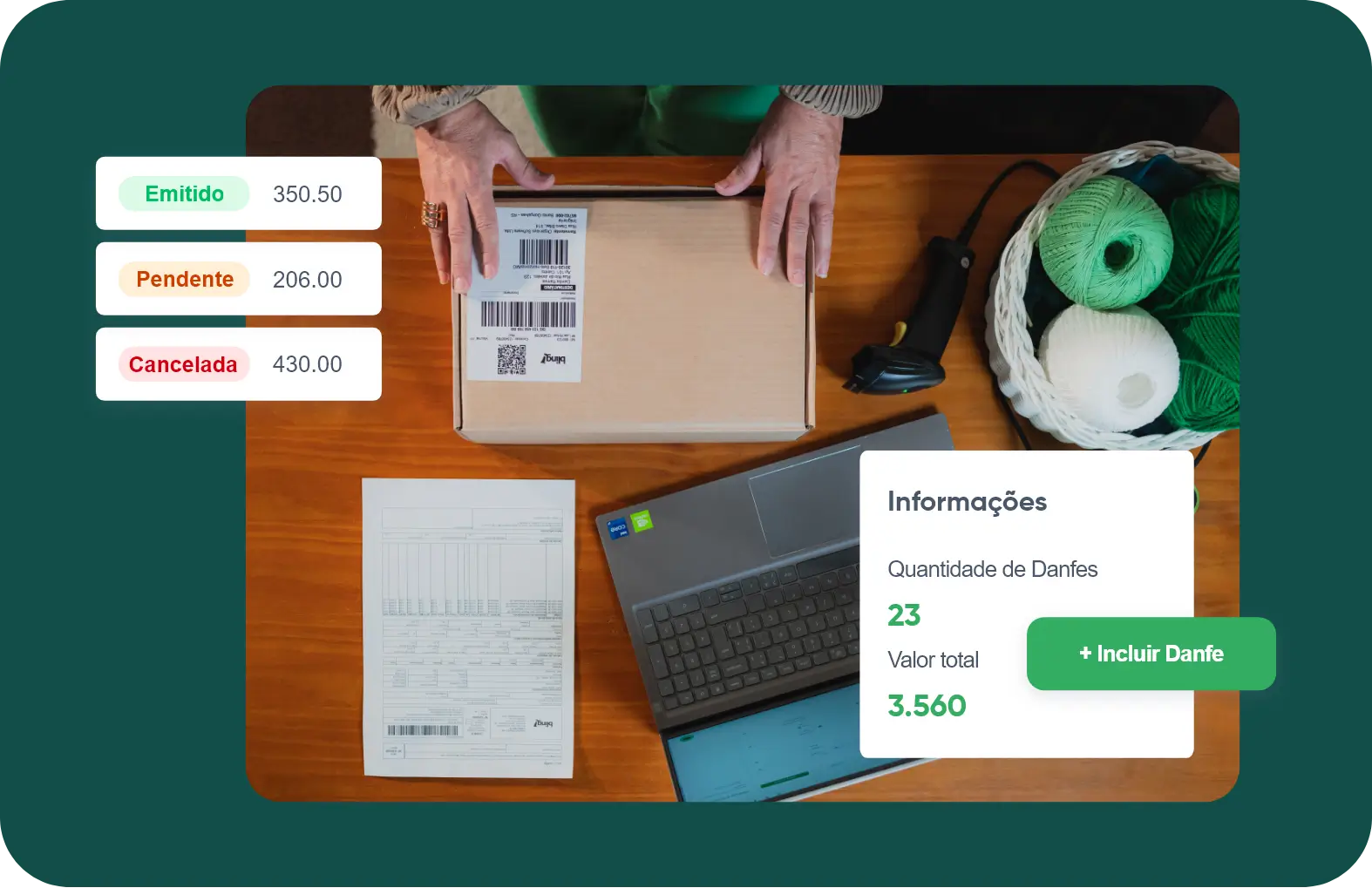
Na devolução de compra, o cuidado maior é com os impostos. A central de ajuda do Bling orienta que a nota devolva os itens e também os tributos da compra, respeitando a tributação de cada fornecedor.
- Importe o XML da nota de compra para o Bling (Estoque > Notas de entrada).
- Confira na nota de entrada as situações e alíquotas de ICMS, IPI, PIS e COFINS de cada item.
- Configure a natureza de devolução de compra (tipo Saída) com essas regras, junto com a contabilidade.
- Gere a devolução a partir da nota de entrada, valide e emita.
Se a sua empresa é do Simples Nacional e o fornecedor do Regime Normal, as situações de imposto podem ser diferentes. O Bling cita o exemplo do ICMS: a situação "00" só vale para o Regime Normal, e o Simples pode usar "900 - Outros". Essa decisão é do contador. Veja o passo a passo oficial:

Quais erros evitar nas devoluções?
- Emitir nota de saída "comum" no lugar de devolução, sem referenciar a nota original.
- Usar a mesma natureza para devolução de venda e de compra.
- Devolver ao estoque de venda um item que ainda não foi avaliado.
- Copiar impostos da sua venda na devolução ao fornecedor.
Como a APPROX Digital organiza as devoluções no Bling?
Na implantação do Bling, a APPROX Digital trata a devolução como um processo, não como uma nota avulsa.
- Diagnóstico da operação: mapeamos de onde vêm as devoluções e quem cuida de cada etapa.
- Desenho do processo: definimos o caminho do produto devolvido, da chegada ao depósito certo.
- Configuração: cadastramos as naturezas de devolução com o contador e ajustamos o estoque.
- Integrações e automações: ligamos o fluxo às devoluções dos marketplaces e, quando faz sentido, criamos automações sob medida.
- Treinamento da equipe: mostramos como gerar devolução total e parcial.
- Acompanhamento pós-implantação: revisamos as primeiras devoluções reais.
Por que contar com a APPROX Digital?
A APPROX Digital é parceira Top Especialista Bling, com mais de 6 anos de atuação e mais de 1.500 clientes atendidos. A Clauplast, por exemplo, implantou o primeiro sistema com a APPROX Digital em 2022 e segue até hoje como cliente, otimizando a operação continuamente.
Quer um fluxo de devolução sem retrabalho?
A APPROX Digital configura as devoluções do seu Bling junto com a sua contabilidade. Fale com a APPROX Digital.
Fonte: Como gerar uma nota de devolução a partir da venda salva? e Como gerar nota de devolução para o fornecedor a partir da nota de compra no Bling (Central de Ajuda Bling)
Perguntas frequentes
Como emitir nota de devolução de venda no Bling?
Cadastre uma natureza de operação de entrada marcada como operação de devolução e defina como Padrão devolução (entrada). Depois, em Vendas > Notas Fiscais de Saída, abra os três pontos da nota original, clique em Gerar Devolução, confira os itens e emita.
Posso fazer devolução parcial no Bling?
Sim. Ao gerar a devolução a partir da nota de venda, o Bling permite marcar Devolução parcial e escolher só os produtos que voltaram.
Como o estoque volta na devolução?
Habilitando Lançar estoque ao emitir ou cancelar nota nas configurações de NF-e, a devolução movimenta o estoque e você pode escolher o depósito de destino. Vale definir um depósito para itens que precisam ser avaliados antes de voltar à venda.
Como fazer a nota de devolução ao fornecedor no Bling?
Com o XML da compra importado, gere a devolução pela nota de entrada usando uma natureza de devolução de compra (tipo saída). Os impostos da devolução devem espelhar os da nota do fornecedor, por isso confira com a contabilidade.
A APPROX Digital configura o fluxo de devolução?
Sim. A APPROX Digital desenha o fluxo de devolução de ponta a ponta, do pedido de troca ao estoque, e configura as naturezas de operação com o contador do cliente.
Continue lendo

Carta de correção, cancelamento e inutilização de NF-e: qual usar
Errou a nota? Veja o que a carta de correção pode e não pode corrigir, o prazo para cancelar a NF-e e quando inutilizar a numeração.
04 de novembro de 2026
Automação fiscal no Bling: como aplicar na operação da sua empresa
Como a APPROX Digital transforma a automação fiscal no Bling em rotina: cadastro tributário certo, nota emitida a partir do pedido e menos retrabalho.
03 de novembro de 2026
Como emitir nota fiscal em lote e ganhar horas na expedição
Emitir nota pedido a pedido trava a expedição. Veja o que preparar no ERP para faturar dezenas de pedidos de uma vez, com segurança.
19 de outubro de 2026