
Kit no Bling: como cadastrar produto com composição sem furar o estoque
Veja como montar kit no Bling, escolher entre estoque físico e virtual e evitar que o kit venda o que os componentes não têm.

Principais aprendizados
- No Bling, kit é um produto com formato Com composição, e os componentes precisam estar cadastrados antes.
- O tipo de estoque do kit (físico ou virtual) decide de onde sai a baixa quando a venda acontece.
- No estoque virtual, o saldo do kit é o que os componentes permitem montar, o que evita vender kit sem peça.
- Quem fabrica antes de vender costuma usar estoque físico, junto com a ordem de produção.
- Catálogos grandes podem ter a estrutura montada por planilha, com até 10 mil linhas por arquivo.
Para montar um kit no Bling sem furar o estoque, você cadastra os componentes, cria o kit com formato "Com composição" e escolhe o tipo de estoque certo na aba Estrutura. É essa escolha que define se a venda baixa o kit, as peças ou os dois. A APPROX Digital é uma consultoria especializada em implantação de ERP, CRM e lojas virtuais, parceira Top Especialista Bling, com mais de 6 anos de atuação e mais de 1.500 clientes atendidos.
O que é um produto com composição no Bling?
Produto com composição é um item formado por outros itens do seu cadastro. Pode ser um kit de venda ou um produto feito de matéria-prima.
A central de ajuda do Bling usa um exemplo simples: o "Kit Escolar" é a composição, e borracha, lápis, estojo e caneta são os componentes. Cada componente pode ser um produto simples, um produto com variação ou até outro kit.
Para o cliente, o kit é um produto único. Por trás, o Bling sabe quais peças saem da prateleira a cada venda.

Como cadastrar kit no Bling passo a passo?
O caminho é curto, mas a ordem importa: componentes primeiro, kit depois.
- Cadastre todos os componentes (simples ou com variação) com SKU, unidade, origem e NCM.
- Acesse Cadastros > Produtos e clique em Incluir Cadastro.
- Dê um nome ao kit e preencha os dados que você usa nos anúncios.
- No campo Formato, escolha Com composição.
- Na aba Estrutura, adicione cada componente e a quantidade que vai em um kit.
- Escolha o tipo de estoque e salve.
O vídeo oficial do Bling mostra esse cadastro na tela:

Estoque físico ou virtual: qual escolher para o kit no Bling?
Para a maioria dos kits de revenda, o estoque virtual é o caminho mais seguro. É também o tipo que o Bling recomenda, exceto quando você usa ordem de produção.
No estoque virtual, toda baixa sai dos componentes. O saldo do kit não pode ser digitado: ele é calculado pelo componente mais escasso. Se o kit leva 3 borrachas e você tem 9 no estoque, o sistema mostra 3 kits disponíveis, porque não dá para montar mais do que isso.
No estoque físico, você escolhe entre três formas de baixa:
- Só o produto principal (o kit).
- Só os componentes, na quantidade de cada um.
- O produto e os componentes ao mesmo tempo.
O físico faz sentido quando você monta ou fabrica o kit antes de vender e quer controlar o saldo do item pronto.
Regra prática: se o kit só existe no momento em que você separa o pedido, use estoque virtual. Se ele é montado antes e fica pronto na prateleira, avalie o estoque físico com ordem de produção.
Como evitar que o kit venda o que você não tem?
O furo de estoque em kits quase sempre vem de tipo de estoque errado, componente sem saldo real ou integração lendo o depósito errado.
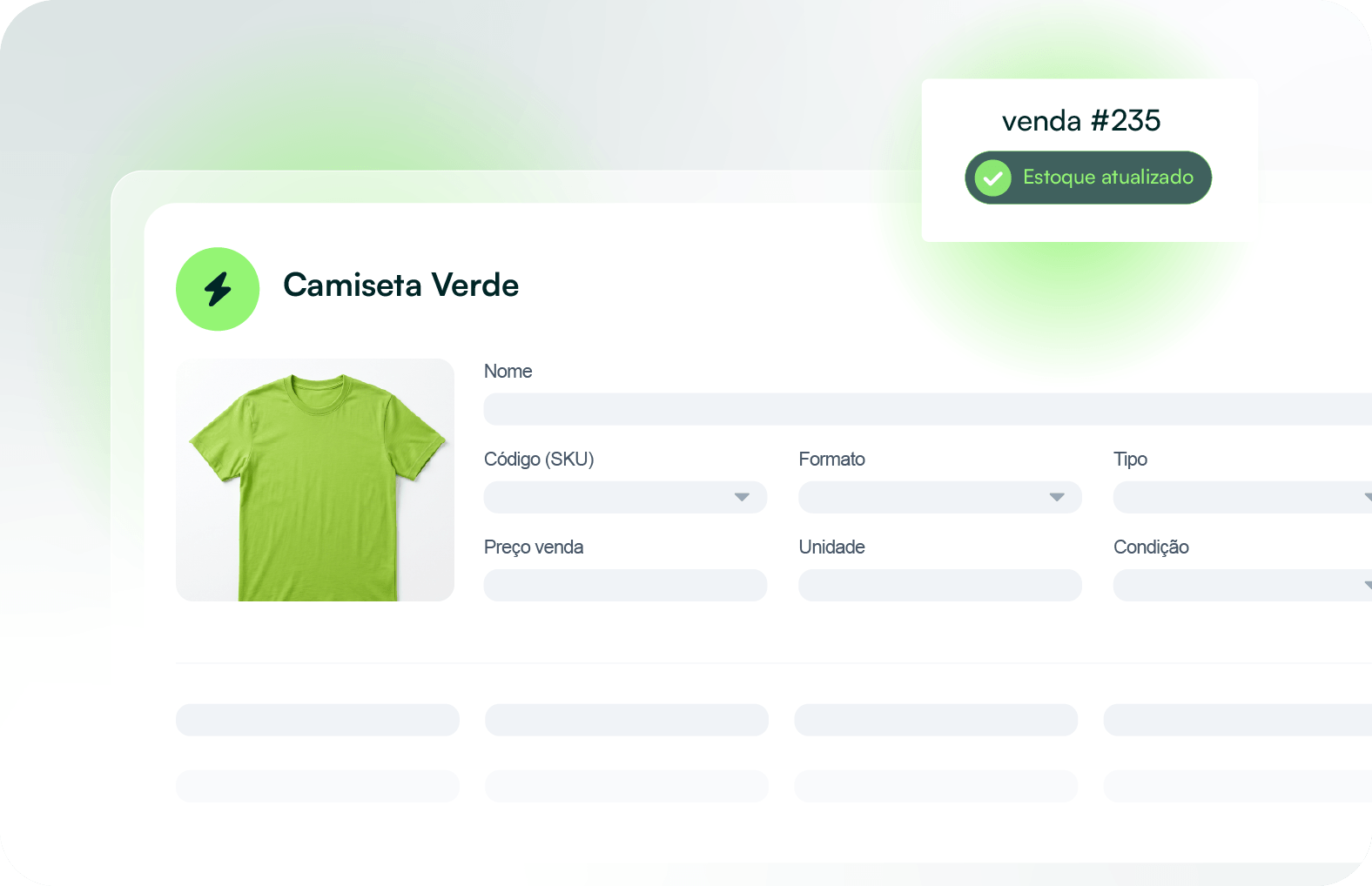
Veja os cuidados que mais fazem diferença:
- Confira se o saldo dos componentes está certo antes de ativar o kit nos anúncios. Kit virtual com componente errado repete o erro em todos os canais.
- Não use estoque físico "só do produto" em kit de revenda montado na hora. As peças continuam com saldo e você vende a mesma peça avulsa e dentro do kit.
- Revise a integração com os marketplaces para que ela leia o depósito certo. Falamos disso em como integrar o Bling com a Shopee e o Mercado Livre sem perder estoque.
Dá para ter kit dentro de kit no Bling?
Sim. O Bling permite colocar um kit com estoque físico dentro de um kit virtual (recurso em Beta).
No exemplo oficial, um "Kit 10 velas" virtual leva 10 unidades da "Vela", um kit físico de cera e pavio. Para que cera e pavio não baixem de novo na venda, a "Vela" precisa lançar estoque só do Produto, já que a matéria-prima saiu na fabricação.
Como montar a estrutura de muitos kits por planilha?
Para catálogos grandes, a planilha de estruturas economiza horas. Você seleciona os kits em Cadastros > Produtos, exporta os dados de estrutura, edita e importa de volta.
Na planilha, cada linha liga um kit a um componente, com a quantidade e uma operação: I para incluir, A para alterar e R para remover. Kit e componentes já precisam existir no sistema, e cada arquivo aceita até 10 mil linhas.

Como a APPROX Digital configura kits no Bling?
Kit mal configurado gera venda sem estoque e cancelamento. Por isso, na implantação do Bling, a APPROX Digital trata kits como parte do desenho de estoque, e não como um cadastro solto.
- Diagnóstico da operação: levantamos quais kits existem, como são montados e em quais canais são vendidos.
- Desenho do processo: definimos o tipo de estoque de cada kit e quem monta, confere e dá entrada.
- Configuração: padronizamos SKUs e montamos as estruturas, por planilha quando o volume é alto.
- Integrações e automações: ajustamos o depósito lido por cada canal e, quando faz sentido, criamos automações sob medida.
- Treinamento da equipe: mostramos como criar um kit novo e como conferir o saldo calculado.
- Acompanhamento pós-implantação: testamos a baixa com pedidos reais e corrigimos o que aparecer.
Por que contar com a APPROX Digital?
A APPROX Digital é parceira Top Especialista Bling, selo que o Bling concede às parceiras que se destacam em implantação e atendimento. São mais de 6 anos de atuação e mais de 1.500 clientes atendidos em todo o Brasil, e 47 clientes otimizaram as operações com a implantação de ERP feita pela equipe. A Arhua, por exemplo, ficou 2 anos em consultoria com a APPROX Digital e otimizou os processos com a implantação do Bling e do Olist ERP.
Seus kits estão baixando o estoque certo?
A APPROX Digital confere seus kits, ajusta o tipo de estoque e testa a baixa com você. Fale com a APPROX Digital.
Fonte: Cadastrar produtos com composição (kit) (Central de Ajuda Bling) e Como montar os produtos com composição (kit) por planilha (Central de Ajuda Bling)
Perguntas frequentes
Como montar um kit no Bling?
Cadastre antes todos os componentes. Depois inclua um novo produto em Cadastros > Produtos, mude o campo Formato para Com composição e preencha a aba Estrutura com cada componente e sua quantidade.
Qual a diferença entre estoque físico e virtual no kit do Bling?
No estoque virtual, a baixa acontece sempre nos componentes e o saldo do kit é calculado pelo componente que tem menos unidades. No físico, você escolhe se a baixa sai do kit, dos componentes ou dos dois, e o Bling recomenda o físico para quem usa ordem de produção.
Posso colocar um kit dentro de outro kit no Bling?
Sim. O Bling permite incluir um kit com estoque físico como componente de um kit virtual, recurso que a central de ajuda indica como Beta. Nesse caso, o kit físico precisa estar configurado para lançar estoque do Produto, para as matérias-primas não baixarem duas vezes.
Dá para montar a estrutura dos kits por planilha?
Sim. Em Cadastros > Produtos você exporta a planilha de estruturas, inclui, altera ou remove componentes e importa de volta. Cada planilha aceita até 10 mil linhas, somando kits e componentes.
A APPROX Digital configura kits no Bling?
Sim. A APPROX Digital revisa o catálogo, define o tipo de estoque de cada kit, monta as estruturas por planilha quando o volume é grande e testa a baixa de estoque com pedidos reais antes de liberar a integração com os marketplaces.
Continue lendo

Especialista Olist ERP (antigo Tiny): a referência APPROX Digital
Veja por que a APPROX Digital é referência em implantação Olist ERP, o antigo Tiny ERP, com integrações, automações, painéis e treinamento da equipe.
05 de novembro de 2026
Top Especialista Bling: como a APPROX Digital virou referência
A APPROX Digital tem o selo Top Especialista Bling. Veja o que isso significa, o método de implantação Bling e as integrações e automações entregues.
05 de novembro de 2026
Como 47 clientes otimizaram as operações com ERP pela APPROX Digital
Os problemas que mais aparecem e como foram resolvidos em 47 clientes que otimizaram as operações com a implantação de ERP feita pela APPROX Digital.
05 de novembro de 2026